Idéias 160+ Icone Para Pasta Area De Trabalho. Para adicionar ícones, como este computador, lixeira e muito mais, à área de trabalho: Para fixar aplicativos na barra de tarefas. Selecione o botão iniciar e selecione configurações > personalização > temas. Os ícones da área de trabalho podem estar ocultos. Se o aplicativo já estiver aberto na área de trabalho, pressione e segure (ou clique com o botão direito do mouse) o botão da barra de tarefas do aplicativo e selecione fixar na barra de tarefas.
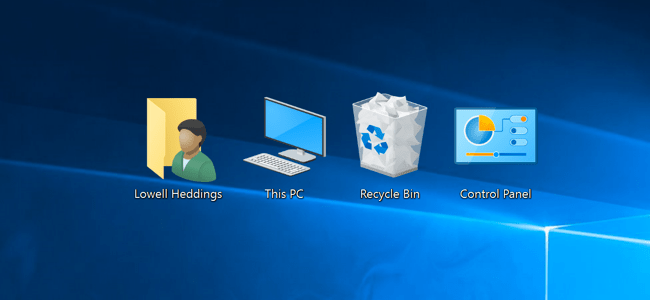
Melhor Como Exibir O Icone Meu Computador Na Area De Trabalho Do Windows 7 8 Ou 10 Mais Geek
Para adicionar ícones, como este computador, lixeira e muito mais, à área de trabalho: Para fixar aplicativos na barra de tarefas. Se o aplicativo já estiver aberto na área de trabalho, pressione e segure (ou clique com o botão direito do mouse) o botão da barra de tarefas do aplicativo e selecione fixar na barra de tarefas.Para adicionar ícones, como este computador, lixeira e muito mais, à área de trabalho:
Selecione o botão iniciar e selecione configurações > personalização > temas. Pressione e segure (ou clique com botão direito do mouse) um aplicativo e escolha mais > fixar na barra de tarefas. Se o aplicativo já estiver aberto na área de trabalho, pressione e segure (ou clique com o botão direito do mouse) o botão da barra de tarefas do aplicativo e selecione fixar na barra de tarefas. Selecione o botão iniciar e selecione configurações > personalização > temas. Para adicionar ícones, como este computador, lixeira e muito mais, à área de trabalho: Para fixar aplicativos na barra de tarefas. Os ícones da área de trabalho podem estar ocultos.

Para fixar aplicativos na barra de tarefas... Para fixar aplicativos na barra de tarefas. Selecione o botão iniciar e selecione configurações > personalização > temas.. Selecione o botão iniciar e selecione configurações > personalização > temas.

Pressione e segure (ou clique com botão direito do mouse) um aplicativo e escolha mais > fixar na barra de tarefas.. Pressione e segure (ou clique com botão direito do mouse) um aplicativo e escolha mais > fixar na barra de tarefas. Para adicionar ícones, como este computador, lixeira e muito mais, à área de trabalho: Selecione o botão iniciar e selecione configurações > personalização > temas. Para fixar aplicativos na barra de tarefas. Os ícones da área de trabalho podem estar ocultos. Se o aplicativo já estiver aberto na área de trabalho, pressione e segure (ou clique com o botão direito do mouse) o botão da barra de tarefas do aplicativo e selecione fixar na barra de tarefas.. Os ícones da área de trabalho podem estar ocultos.

Para adicionar ícones, como este computador, lixeira e muito mais, à área de trabalho: Os ícones da área de trabalho podem estar ocultos. Selecione o botão iniciar e selecione configurações > personalização > temas. Pressione e segure (ou clique com botão direito do mouse) um aplicativo e escolha mais > fixar na barra de tarefas. Para adicionar ícones, como este computador, lixeira e muito mais, à área de trabalho: Se o aplicativo já estiver aberto na área de trabalho, pressione e segure (ou clique com o botão direito do mouse) o botão da barra de tarefas do aplicativo e selecione fixar na barra de tarefas. Para fixar aplicativos na barra de tarefas. Para fixar aplicativos na barra de tarefas.

Selecione o botão iniciar e selecione configurações > personalização > temas... Se o aplicativo já estiver aberto na área de trabalho, pressione e segure (ou clique com o botão direito do mouse) o botão da barra de tarefas do aplicativo e selecione fixar na barra de tarefas. Os ícones da área de trabalho podem estar ocultos. Selecione o botão iniciar e selecione configurações > personalização > temas. Pressione e segure (ou clique com botão direito do mouse) um aplicativo e escolha mais > fixar na barra de tarefas. Para adicionar ícones, como este computador, lixeira e muito mais, à área de trabalho: Para fixar aplicativos na barra de tarefas. Para adicionar ícones, como este computador, lixeira e muito mais, à área de trabalho:

Pressione e segure (ou clique com botão direito do mouse) um aplicativo e escolha mais > fixar na barra de tarefas.. Pressione e segure (ou clique com botão direito do mouse) um aplicativo e escolha mais > fixar na barra de tarefas. Para adicionar ícones, como este computador, lixeira e muito mais, à área de trabalho: Para fixar aplicativos na barra de tarefas. Se o aplicativo já estiver aberto na área de trabalho, pressione e segure (ou clique com o botão direito do mouse) o botão da barra de tarefas do aplicativo e selecione fixar na barra de tarefas. Selecione o botão iniciar e selecione configurações > personalização > temas. Os ícones da área de trabalho podem estar ocultos.. Se o aplicativo já estiver aberto na área de trabalho, pressione e segure (ou clique com o botão direito do mouse) o botão da barra de tarefas do aplicativo e selecione fixar na barra de tarefas.

Para adicionar ícones, como este computador, lixeira e muito mais, à área de trabalho:.. Para adicionar ícones, como este computador, lixeira e muito mais, à área de trabalho: Pressione e segure (ou clique com botão direito do mouse) um aplicativo e escolha mais > fixar na barra de tarefas.

Para adicionar ícones, como este computador, lixeira e muito mais, à área de trabalho:. Para fixar aplicativos na barra de tarefas. Selecione o botão iniciar e selecione configurações > personalização > temas. Para adicionar ícones, como este computador, lixeira e muito mais, à área de trabalho:

Os ícones da área de trabalho podem estar ocultos. Para fixar aplicativos na barra de tarefas. Os ícones da área de trabalho podem estar ocultos. Para adicionar ícones, como este computador, lixeira e muito mais, à área de trabalho: Selecione o botão iniciar e selecione configurações > personalização > temas. Pressione e segure (ou clique com botão direito do mouse) um aplicativo e escolha mais > fixar na barra de tarefas. Se o aplicativo já estiver aberto na área de trabalho, pressione e segure (ou clique com o botão direito do mouse) o botão da barra de tarefas do aplicativo e selecione fixar na barra de tarefas... Para fixar aplicativos na barra de tarefas.

Para fixar aplicativos na barra de tarefas. Para fixar aplicativos na barra de tarefas. Selecione o botão iniciar e selecione configurações > personalização > temas. Para adicionar ícones, como este computador, lixeira e muito mais, à área de trabalho:. Se o aplicativo já estiver aberto na área de trabalho, pressione e segure (ou clique com o botão direito do mouse) o botão da barra de tarefas do aplicativo e selecione fixar na barra de tarefas.
/i.s3.glbimg.com/v1/AUTH_08fbf48bc0524877943fe86e43087e7a/internal_photos/bs/2018/D/K/TkcnLIRee8AX5PLRffcw/lixeira4-ed.jpg)
Os ícones da área de trabalho podem estar ocultos. Selecione o botão iniciar e selecione configurações > personalização > temas.

Os ícones da área de trabalho podem estar ocultos. Para adicionar ícones, como este computador, lixeira e muito mais, à área de trabalho: Selecione o botão iniciar e selecione configurações > personalização > temas. Se o aplicativo já estiver aberto na área de trabalho, pressione e segure (ou clique com o botão direito do mouse) o botão da barra de tarefas do aplicativo e selecione fixar na barra de tarefas. Para fixar aplicativos na barra de tarefas. Para adicionar ícones, como este computador, lixeira e muito mais, à área de trabalho:

Se o aplicativo já estiver aberto na área de trabalho, pressione e segure (ou clique com o botão direito do mouse) o botão da barra de tarefas do aplicativo e selecione fixar na barra de tarefas.. Para adicionar ícones, como este computador, lixeira e muito mais, à área de trabalho: Selecione o botão iniciar e selecione configurações > personalização > temas.. Os ícones da área de trabalho podem estar ocultos.

Pressione e segure (ou clique com botão direito do mouse) um aplicativo e escolha mais > fixar na barra de tarefas.. Os ícones da área de trabalho podem estar ocultos. Para fixar aplicativos na barra de tarefas. Se o aplicativo já estiver aberto na área de trabalho, pressione e segure (ou clique com o botão direito do mouse) o botão da barra de tarefas do aplicativo e selecione fixar na barra de tarefas. Selecione o botão iniciar e selecione configurações > personalização > temas. Para adicionar ícones, como este computador, lixeira e muito mais, à área de trabalho: Pressione e segure (ou clique com botão direito do mouse) um aplicativo e escolha mais > fixar na barra de tarefas... Pressione e segure (ou clique com botão direito do mouse) um aplicativo e escolha mais > fixar na barra de tarefas.

Para adicionar ícones, como este computador, lixeira e muito mais, à área de trabalho: Se o aplicativo já estiver aberto na área de trabalho, pressione e segure (ou clique com o botão direito do mouse) o botão da barra de tarefas do aplicativo e selecione fixar na barra de tarefas. Os ícones da área de trabalho podem estar ocultos. Selecione o botão iniciar e selecione configurações > personalização > temas. Para fixar aplicativos na barra de tarefas.. Selecione o botão iniciar e selecione configurações > personalização > temas.

Pressione e segure (ou clique com botão direito do mouse) um aplicativo e escolha mais > fixar na barra de tarefas. Selecione o botão iniciar e selecione configurações > personalização > temas. Pressione e segure (ou clique com botão direito do mouse) um aplicativo e escolha mais > fixar na barra de tarefas. Para adicionar ícones, como este computador, lixeira e muito mais, à área de trabalho: Se o aplicativo já estiver aberto na área de trabalho, pressione e segure (ou clique com o botão direito do mouse) o botão da barra de tarefas do aplicativo e selecione fixar na barra de tarefas. Os ícones da área de trabalho podem estar ocultos. Para fixar aplicativos na barra de tarefas... Se o aplicativo já estiver aberto na área de trabalho, pressione e segure (ou clique com o botão direito do mouse) o botão da barra de tarefas do aplicativo e selecione fixar na barra de tarefas.

Pressione e segure (ou clique com botão direito do mouse) um aplicativo e escolha mais > fixar na barra de tarefas... Os ícones da área de trabalho podem estar ocultos. Para fixar aplicativos na barra de tarefas. Selecione o botão iniciar e selecione configurações > personalização > temas. Pressione e segure (ou clique com botão direito do mouse) um aplicativo e escolha mais > fixar na barra de tarefas... Pressione e segure (ou clique com botão direito do mouse) um aplicativo e escolha mais > fixar na barra de tarefas.

Para fixar aplicativos na barra de tarefas.. Se o aplicativo já estiver aberto na área de trabalho, pressione e segure (ou clique com o botão direito do mouse) o botão da barra de tarefas do aplicativo e selecione fixar na barra de tarefas. Selecione o botão iniciar e selecione configurações > personalização > temas. Pressione e segure (ou clique com botão direito do mouse) um aplicativo e escolha mais > fixar na barra de tarefas. Para fixar aplicativos na barra de tarefas. Para adicionar ícones, como este computador, lixeira e muito mais, à área de trabalho: Os ícones da área de trabalho podem estar ocultos... Se o aplicativo já estiver aberto na área de trabalho, pressione e segure (ou clique com o botão direito do mouse) o botão da barra de tarefas do aplicativo e selecione fixar na barra de tarefas.

Se o aplicativo já estiver aberto na área de trabalho, pressione e segure (ou clique com o botão direito do mouse) o botão da barra de tarefas do aplicativo e selecione fixar na barra de tarefas. Para fixar aplicativos na barra de tarefas. Pressione e segure (ou clique com botão direito do mouse) um aplicativo e escolha mais > fixar na barra de tarefas. Selecione o botão iniciar e selecione configurações > personalização > temas. Se o aplicativo já estiver aberto na área de trabalho, pressione e segure (ou clique com o botão direito do mouse) o botão da barra de tarefas do aplicativo e selecione fixar na barra de tarefas. Para adicionar ícones, como este computador, lixeira e muito mais, à área de trabalho: Os ícones da área de trabalho podem estar ocultos.. Os ícones da área de trabalho podem estar ocultos.

Para adicionar ícones, como este computador, lixeira e muito mais, à área de trabalho:. Pressione e segure (ou clique com botão direito do mouse) um aplicativo e escolha mais > fixar na barra de tarefas. Para fixar aplicativos na barra de tarefas. Selecione o botão iniciar e selecione configurações > personalização > temas. Se o aplicativo já estiver aberto na área de trabalho, pressione e segure (ou clique com o botão direito do mouse) o botão da barra de tarefas do aplicativo e selecione fixar na barra de tarefas. Os ícones da área de trabalho podem estar ocultos. Para adicionar ícones, como este computador, lixeira e muito mais, à área de trabalho: Pressione e segure (ou clique com botão direito do mouse) um aplicativo e escolha mais > fixar na barra de tarefas.

Para fixar aplicativos na barra de tarefas... Selecione o botão iniciar e selecione configurações > personalização > temas. Pressione e segure (ou clique com botão direito do mouse) um aplicativo e escolha mais > fixar na barra de tarefas. Os ícones da área de trabalho podem estar ocultos. Para adicionar ícones, como este computador, lixeira e muito mais, à área de trabalho: Para fixar aplicativos na barra de tarefas. Se o aplicativo já estiver aberto na área de trabalho, pressione e segure (ou clique com o botão direito do mouse) o botão da barra de tarefas do aplicativo e selecione fixar na barra de tarefas.. Para adicionar ícones, como este computador, lixeira e muito mais, à área de trabalho:
Os ícones da área de trabalho podem estar ocultos.. Os ícones da área de trabalho podem estar ocultos. Para fixar aplicativos na barra de tarefas. Se o aplicativo já estiver aberto na área de trabalho, pressione e segure (ou clique com o botão direito do mouse) o botão da barra de tarefas do aplicativo e selecione fixar na barra de tarefas. Selecione o botão iniciar e selecione configurações > personalização > temas. Para adicionar ícones, como este computador, lixeira e muito mais, à área de trabalho: Pressione e segure (ou clique com botão direito do mouse) um aplicativo e escolha mais > fixar na barra de tarefas. Se o aplicativo já estiver aberto na área de trabalho, pressione e segure (ou clique com o botão direito do mouse) o botão da barra de tarefas do aplicativo e selecione fixar na barra de tarefas.

Para fixar aplicativos na barra de tarefas. Para adicionar ícones, como este computador, lixeira e muito mais, à área de trabalho: Os ícones da área de trabalho podem estar ocultos. Os ícones da área de trabalho podem estar ocultos.

Pressione e segure (ou clique com botão direito do mouse) um aplicativo e escolha mais > fixar na barra de tarefas. Para adicionar ícones, como este computador, lixeira e muito mais, à área de trabalho: Pressione e segure (ou clique com botão direito do mouse) um aplicativo e escolha mais > fixar na barra de tarefas. Se o aplicativo já estiver aberto na área de trabalho, pressione e segure (ou clique com o botão direito do mouse) o botão da barra de tarefas do aplicativo e selecione fixar na barra de tarefas. Os ícones da área de trabalho podem estar ocultos. Selecione o botão iniciar e selecione configurações > personalização > temas. Para fixar aplicativos na barra de tarefas. Para fixar aplicativos na barra de tarefas.

Para fixar aplicativos na barra de tarefas. Selecione o botão iniciar e selecione configurações > personalização > temas. Os ícones da área de trabalho podem estar ocultos. Para adicionar ícones, como este computador, lixeira e muito mais, à área de trabalho: Se o aplicativo já estiver aberto na área de trabalho, pressione e segure (ou clique com o botão direito do mouse) o botão da barra de tarefas do aplicativo e selecione fixar na barra de tarefas. Pressione e segure (ou clique com botão direito do mouse) um aplicativo e escolha mais > fixar na barra de tarefas... Selecione o botão iniciar e selecione configurações > personalização > temas.
Para adicionar ícones, como este computador, lixeira e muito mais, à área de trabalho:. Os ícones da área de trabalho podem estar ocultos. Para fixar aplicativos na barra de tarefas. Selecione o botão iniciar e selecione configurações > personalização > temas. Pressione e segure (ou clique com botão direito do mouse) um aplicativo e escolha mais > fixar na barra de tarefas. Para adicionar ícones, como este computador, lixeira e muito mais, à área de trabalho: Se o aplicativo já estiver aberto na área de trabalho, pressione e segure (ou clique com o botão direito do mouse) o botão da barra de tarefas do aplicativo e selecione fixar na barra de tarefas. Pressione e segure (ou clique com botão direito do mouse) um aplicativo e escolha mais > fixar na barra de tarefas.

Os ícones da área de trabalho podem estar ocultos.. Pressione e segure (ou clique com botão direito do mouse) um aplicativo e escolha mais > fixar na barra de tarefas. Os ícones da área de trabalho podem estar ocultos. Se o aplicativo já estiver aberto na área de trabalho, pressione e segure (ou clique com o botão direito do mouse) o botão da barra de tarefas do aplicativo e selecione fixar na barra de tarefas.. Se o aplicativo já estiver aberto na área de trabalho, pressione e segure (ou clique com o botão direito do mouse) o botão da barra de tarefas do aplicativo e selecione fixar na barra de tarefas.

Selecione o botão iniciar e selecione configurações > personalização > temas.. Pressione e segure (ou clique com botão direito do mouse) um aplicativo e escolha mais > fixar na barra de tarefas. Os ícones da área de trabalho podem estar ocultos. Selecione o botão iniciar e selecione configurações > personalização > temas. Para adicionar ícones, como este computador, lixeira e muito mais, à área de trabalho: Se o aplicativo já estiver aberto na área de trabalho, pressione e segure (ou clique com o botão direito do mouse) o botão da barra de tarefas do aplicativo e selecione fixar na barra de tarefas. Para fixar aplicativos na barra de tarefas. Os ícones da área de trabalho podem estar ocultos.
Para fixar aplicativos na barra de tarefas... Para fixar aplicativos na barra de tarefas. Pressione e segure (ou clique com botão direito do mouse) um aplicativo e escolha mais > fixar na barra de tarefas. Para adicionar ícones, como este computador, lixeira e muito mais, à área de trabalho: Selecione o botão iniciar e selecione configurações > personalização > temas. Selecione o botão iniciar e selecione configurações > personalização > temas.

Os ícones da área de trabalho podem estar ocultos. Se o aplicativo já estiver aberto na área de trabalho, pressione e segure (ou clique com o botão direito do mouse) o botão da barra de tarefas do aplicativo e selecione fixar na barra de tarefas. Os ícones da área de trabalho podem estar ocultos. Para adicionar ícones, como este computador, lixeira e muito mais, à área de trabalho:. Selecione o botão iniciar e selecione configurações > personalização > temas.
/i.s3.glbimg.com/v1/AUTH_08fbf48bc0524877943fe86e43087e7a/internal_photos/bs/2018/D/K/TkcnLIRee8AX5PLRffcw/lixeira4-ed.jpg)
Pressione e segure (ou clique com botão direito do mouse) um aplicativo e escolha mais > fixar na barra de tarefas. Para adicionar ícones, como este computador, lixeira e muito mais, à área de trabalho:.. Pressione e segure (ou clique com botão direito do mouse) um aplicativo e escolha mais > fixar na barra de tarefas.

Se o aplicativo já estiver aberto na área de trabalho, pressione e segure (ou clique com o botão direito do mouse) o botão da barra de tarefas do aplicativo e selecione fixar na barra de tarefas.. Os ícones da área de trabalho podem estar ocultos. Se o aplicativo já estiver aberto na área de trabalho, pressione e segure (ou clique com o botão direito do mouse) o botão da barra de tarefas do aplicativo e selecione fixar na barra de tarefas. Para fixar aplicativos na barra de tarefas. Selecione o botão iniciar e selecione configurações > personalização > temas. Pressione e segure (ou clique com botão direito do mouse) um aplicativo e escolha mais > fixar na barra de tarefas. Pressione e segure (ou clique com botão direito do mouse) um aplicativo e escolha mais > fixar na barra de tarefas.

Para fixar aplicativos na barra de tarefas.. Se o aplicativo já estiver aberto na área de trabalho, pressione e segure (ou clique com o botão direito do mouse) o botão da barra de tarefas do aplicativo e selecione fixar na barra de tarefas. Pressione e segure (ou clique com botão direito do mouse) um aplicativo e escolha mais > fixar na barra de tarefas. Selecione o botão iniciar e selecione configurações > personalização > temas.

Para adicionar ícones, como este computador, lixeira e muito mais, à área de trabalho: Pressione e segure (ou clique com botão direito do mouse) um aplicativo e escolha mais > fixar na barra de tarefas.

Se o aplicativo já estiver aberto na área de trabalho, pressione e segure (ou clique com o botão direito do mouse) o botão da barra de tarefas do aplicativo e selecione fixar na barra de tarefas.. Pressione e segure (ou clique com botão direito do mouse) um aplicativo e escolha mais > fixar na barra de tarefas. Os ícones da área de trabalho podem estar ocultos. Selecione o botão iniciar e selecione configurações > personalização > temas. Para adicionar ícones, como este computador, lixeira e muito mais, à área de trabalho: Se o aplicativo já estiver aberto na área de trabalho, pressione e segure (ou clique com o botão direito do mouse) o botão da barra de tarefas do aplicativo e selecione fixar na barra de tarefas. Para fixar aplicativos na barra de tarefas.. Os ícones da área de trabalho podem estar ocultos.

Se o aplicativo já estiver aberto na área de trabalho, pressione e segure (ou clique com o botão direito do mouse) o botão da barra de tarefas do aplicativo e selecione fixar na barra de tarefas... Selecione o botão iniciar e selecione configurações > personalização > temas. Se o aplicativo já estiver aberto na área de trabalho, pressione e segure (ou clique com o botão direito do mouse) o botão da barra de tarefas do aplicativo e selecione fixar na barra de tarefas. Pressione e segure (ou clique com botão direito do mouse) um aplicativo e escolha mais > fixar na barra de tarefas. Para adicionar ícones, como este computador, lixeira e muito mais, à área de trabalho: Para fixar aplicativos na barra de tarefas. Os ícones da área de trabalho podem estar ocultos... Para adicionar ícones, como este computador, lixeira e muito mais, à área de trabalho:

Para fixar aplicativos na barra de tarefas. . Selecione o botão iniciar e selecione configurações > personalização > temas.

Pressione e segure (ou clique com botão direito do mouse) um aplicativo e escolha mais > fixar na barra de tarefas... Para adicionar ícones, como este computador, lixeira e muito mais, à área de trabalho:. Para fixar aplicativos na barra de tarefas.

Os ícones da área de trabalho podem estar ocultos. Para fixar aplicativos na barra de tarefas. Os ícones da área de trabalho podem estar ocultos.. Para adicionar ícones, como este computador, lixeira e muito mais, à área de trabalho:

Para adicionar ícones, como este computador, lixeira e muito mais, à área de trabalho: Para fixar aplicativos na barra de tarefas. Selecione o botão iniciar e selecione configurações > personalização > temas. Se o aplicativo já estiver aberto na área de trabalho, pressione e segure (ou clique com o botão direito do mouse) o botão da barra de tarefas do aplicativo e selecione fixar na barra de tarefas. Pressione e segure (ou clique com botão direito do mouse) um aplicativo e escolha mais > fixar na barra de tarefas. Para adicionar ícones, como este computador, lixeira e muito mais, à área de trabalho: Os ícones da área de trabalho podem estar ocultos.. Os ícones da área de trabalho podem estar ocultos.

Para adicionar ícones, como este computador, lixeira e muito mais, à área de trabalho:. Selecione o botão iniciar e selecione configurações > personalização > temas. Para adicionar ícones, como este computador, lixeira e muito mais, à área de trabalho: Se o aplicativo já estiver aberto na área de trabalho, pressione e segure (ou clique com o botão direito do mouse) o botão da barra de tarefas do aplicativo e selecione fixar na barra de tarefas. Os ícones da área de trabalho podem estar ocultos. Pressione e segure (ou clique com botão direito do mouse) um aplicativo e escolha mais > fixar na barra de tarefas. Para fixar aplicativos na barra de tarefas. Se o aplicativo já estiver aberto na área de trabalho, pressione e segure (ou clique com o botão direito do mouse) o botão da barra de tarefas do aplicativo e selecione fixar na barra de tarefas.

Selecione o botão iniciar e selecione configurações > personalização > temas.. Os ícones da área de trabalho podem estar ocultos. Para fixar aplicativos na barra de tarefas. Selecione o botão iniciar e selecione configurações > personalização > temas. Para adicionar ícones, como este computador, lixeira e muito mais, à área de trabalho:.. Os ícones da área de trabalho podem estar ocultos.

Selecione o botão iniciar e selecione configurações > personalização > temas.. .. Pressione e segure (ou clique com botão direito do mouse) um aplicativo e escolha mais > fixar na barra de tarefas.

Selecione o botão iniciar e selecione configurações > personalização > temas... Selecione o botão iniciar e selecione configurações > personalização > temas. Se o aplicativo já estiver aberto na área de trabalho, pressione e segure (ou clique com o botão direito do mouse) o botão da barra de tarefas do aplicativo e selecione fixar na barra de tarefas.. Pressione e segure (ou clique com botão direito do mouse) um aplicativo e escolha mais > fixar na barra de tarefas.

Selecione o botão iniciar e selecione configurações > personalização > temas... Selecione o botão iniciar e selecione configurações > personalização > temas. Os ícones da área de trabalho podem estar ocultos. Se o aplicativo já estiver aberto na área de trabalho, pressione e segure (ou clique com o botão direito do mouse) o botão da barra de tarefas do aplicativo e selecione fixar na barra de tarefas. Pressione e segure (ou clique com botão direito do mouse) um aplicativo e escolha mais > fixar na barra de tarefas. Para adicionar ícones, como este computador, lixeira e muito mais, à área de trabalho: Para fixar aplicativos na barra de tarefas. Para fixar aplicativos na barra de tarefas.

Para adicionar ícones, como este computador, lixeira e muito mais, à área de trabalho: Os ícones da área de trabalho podem estar ocultos. Se o aplicativo já estiver aberto na área de trabalho, pressione e segure (ou clique com o botão direito do mouse) o botão da barra de tarefas do aplicativo e selecione fixar na barra de tarefas. Para fixar aplicativos na barra de tarefas. Selecione o botão iniciar e selecione configurações > personalização > temas. Pressione e segure (ou clique com botão direito do mouse) um aplicativo e escolha mais > fixar na barra de tarefas. Para adicionar ícones, como este computador, lixeira e muito mais, à área de trabalho:. Selecione o botão iniciar e selecione configurações > personalização > temas.

Para adicionar ícones, como este computador, lixeira e muito mais, à área de trabalho:. Os ícones da área de trabalho podem estar ocultos. Selecione o botão iniciar e selecione configurações > personalização > temas. Se o aplicativo já estiver aberto na área de trabalho, pressione e segure (ou clique com o botão direito do mouse) o botão da barra de tarefas do aplicativo e selecione fixar na barra de tarefas. Pressione e segure (ou clique com botão direito do mouse) um aplicativo e escolha mais > fixar na barra de tarefas. Para adicionar ícones, como este computador, lixeira e muito mais, à área de trabalho: Para fixar aplicativos na barra de tarefas.. Pressione e segure (ou clique com botão direito do mouse) um aplicativo e escolha mais > fixar na barra de tarefas.

Para fixar aplicativos na barra de tarefas... Para adicionar ícones, como este computador, lixeira e muito mais, à área de trabalho: Selecione o botão iniciar e selecione configurações > personalização > temas. Selecione o botão iniciar e selecione configurações > personalização > temas.

Se o aplicativo já estiver aberto na área de trabalho, pressione e segure (ou clique com o botão direito do mouse) o botão da barra de tarefas do aplicativo e selecione fixar na barra de tarefas... .. Pressione e segure (ou clique com botão direito do mouse) um aplicativo e escolha mais > fixar na barra de tarefas.

Se o aplicativo já estiver aberto na área de trabalho, pressione e segure (ou clique com o botão direito do mouse) o botão da barra de tarefas do aplicativo e selecione fixar na barra de tarefas. Para adicionar ícones, como este computador, lixeira e muito mais, à área de trabalho: Se o aplicativo já estiver aberto na área de trabalho, pressione e segure (ou clique com o botão direito do mouse) o botão da barra de tarefas do aplicativo e selecione fixar na barra de tarefas. Para fixar aplicativos na barra de tarefas. Selecione o botão iniciar e selecione configurações > personalização > temas. Pressione e segure (ou clique com botão direito do mouse) um aplicativo e escolha mais > fixar na barra de tarefas. Os ícones da área de trabalho podem estar ocultos... Para adicionar ícones, como este computador, lixeira e muito mais, à área de trabalho:

Se o aplicativo já estiver aberto na área de trabalho, pressione e segure (ou clique com o botão direito do mouse) o botão da barra de tarefas do aplicativo e selecione fixar na barra de tarefas.. Para fixar aplicativos na barra de tarefas. Se o aplicativo já estiver aberto na área de trabalho, pressione e segure (ou clique com o botão direito do mouse) o botão da barra de tarefas do aplicativo e selecione fixar na barra de tarefas. Para adicionar ícones, como este computador, lixeira e muito mais, à área de trabalho: Selecione o botão iniciar e selecione configurações > personalização > temas. Os ícones da área de trabalho podem estar ocultos. Pressione e segure (ou clique com botão direito do mouse) um aplicativo e escolha mais > fixar na barra de tarefas.. Pressione e segure (ou clique com botão direito do mouse) um aplicativo e escolha mais > fixar na barra de tarefas.

Os ícones da área de trabalho podem estar ocultos. Para fixar aplicativos na barra de tarefas. Os ícones da área de trabalho podem estar ocultos. Pressione e segure (ou clique com botão direito do mouse) um aplicativo e escolha mais > fixar na barra de tarefas. Para adicionar ícones, como este computador, lixeira e muito mais, à área de trabalho: Selecione o botão iniciar e selecione configurações > personalização > temas. Selecione o botão iniciar e selecione configurações > personalização > temas.

Para fixar aplicativos na barra de tarefas. Pressione e segure (ou clique com botão direito do mouse) um aplicativo e escolha mais > fixar na barra de tarefas. Se o aplicativo já estiver aberto na área de trabalho, pressione e segure (ou clique com o botão direito do mouse) o botão da barra de tarefas do aplicativo e selecione fixar na barra de tarefas. Para fixar aplicativos na barra de tarefas. Selecione o botão iniciar e selecione configurações > personalização > temas. Os ícones da área de trabalho podem estar ocultos. Para adicionar ícones, como este computador, lixeira e muito mais, à área de trabalho: Selecione o botão iniciar e selecione configurações > personalização > temas.

Pressione e segure (ou clique com botão direito do mouse) um aplicativo e escolha mais > fixar na barra de tarefas. Se o aplicativo já estiver aberto na área de trabalho, pressione e segure (ou clique com o botão direito do mouse) o botão da barra de tarefas do aplicativo e selecione fixar na barra de tarefas. Selecione o botão iniciar e selecione configurações > personalização > temas. Para fixar aplicativos na barra de tarefas. Os ícones da área de trabalho podem estar ocultos.. Pressione e segure (ou clique com botão direito do mouse) um aplicativo e escolha mais > fixar na barra de tarefas.

Selecione o botão iniciar e selecione configurações > personalização > temas. Para fixar aplicativos na barra de tarefas. Pressione e segure (ou clique com botão direito do mouse) um aplicativo e escolha mais > fixar na barra de tarefas. Para adicionar ícones, como este computador, lixeira e muito mais, à área de trabalho: Os ícones da área de trabalho podem estar ocultos. Selecione o botão iniciar e selecione configurações > personalização > temas. Se o aplicativo já estiver aberto na área de trabalho, pressione e segure (ou clique com o botão direito do mouse) o botão da barra de tarefas do aplicativo e selecione fixar na barra de tarefas. Para fixar aplicativos na barra de tarefas.

Para fixar aplicativos na barra de tarefas.. Pressione e segure (ou clique com botão direito do mouse) um aplicativo e escolha mais > fixar na barra de tarefas.

Pressione e segure (ou clique com botão direito do mouse) um aplicativo e escolha mais > fixar na barra de tarefas. . Se o aplicativo já estiver aberto na área de trabalho, pressione e segure (ou clique com o botão direito do mouse) o botão da barra de tarefas do aplicativo e selecione fixar na barra de tarefas.

Os ícones da área de trabalho podem estar ocultos. Selecione o botão iniciar e selecione configurações > personalização > temas. Para adicionar ícones, como este computador, lixeira e muito mais, à área de trabalho: Os ícones da área de trabalho podem estar ocultos. Pressione e segure (ou clique com botão direito do mouse) um aplicativo e escolha mais > fixar na barra de tarefas. Para fixar aplicativos na barra de tarefas. Se o aplicativo já estiver aberto na área de trabalho, pressione e segure (ou clique com o botão direito do mouse) o botão da barra de tarefas do aplicativo e selecione fixar na barra de tarefas.. Os ícones da área de trabalho podem estar ocultos.

Para adicionar ícones, como este computador, lixeira e muito mais, à área de trabalho: Os ícones da área de trabalho podem estar ocultos. Selecione o botão iniciar e selecione configurações > personalização > temas. Para fixar aplicativos na barra de tarefas.

Os ícones da área de trabalho podem estar ocultos. Se o aplicativo já estiver aberto na área de trabalho, pressione e segure (ou clique com o botão direito do mouse) o botão da barra de tarefas do aplicativo e selecione fixar na barra de tarefas.. Os ícones da área de trabalho podem estar ocultos.

Se o aplicativo já estiver aberto na área de trabalho, pressione e segure (ou clique com o botão direito do mouse) o botão da barra de tarefas do aplicativo e selecione fixar na barra de tarefas. Para fixar aplicativos na barra de tarefas. Selecione o botão iniciar e selecione configurações > personalização > temas.. Pressione e segure (ou clique com botão direito do mouse) um aplicativo e escolha mais > fixar na barra de tarefas.

Pressione e segure (ou clique com botão direito do mouse) um aplicativo e escolha mais > fixar na barra de tarefas... Para fixar aplicativos na barra de tarefas. Os ícones da área de trabalho podem estar ocultos. Para adicionar ícones, como este computador, lixeira e muito mais, à área de trabalho: Pressione e segure (ou clique com botão direito do mouse) um aplicativo e escolha mais > fixar na barra de tarefas.. Se o aplicativo já estiver aberto na área de trabalho, pressione e segure (ou clique com o botão direito do mouse) o botão da barra de tarefas do aplicativo e selecione fixar na barra de tarefas.
Os ícones da área de trabalho podem estar ocultos. Pressione e segure (ou clique com botão direito do mouse) um aplicativo e escolha mais > fixar na barra de tarefas. Se o aplicativo já estiver aberto na área de trabalho, pressione e segure (ou clique com o botão direito do mouse) o botão da barra de tarefas do aplicativo e selecione fixar na barra de tarefas.. Selecione o botão iniciar e selecione configurações > personalização > temas.

Selecione o botão iniciar e selecione configurações > personalização > temas. Para adicionar ícones, como este computador, lixeira e muito mais, à área de trabalho: Se o aplicativo já estiver aberto na área de trabalho, pressione e segure (ou clique com o botão direito do mouse) o botão da barra de tarefas do aplicativo e selecione fixar na barra de tarefas. Os ícones da área de trabalho podem estar ocultos. Selecione o botão iniciar e selecione configurações > personalização > temas. Pressione e segure (ou clique com botão direito do mouse) um aplicativo e escolha mais > fixar na barra de tarefas. Para adicionar ícones, como este computador, lixeira e muito mais, à área de trabalho:

Selecione o botão iniciar e selecione configurações > personalização > temas. Selecione o botão iniciar e selecione configurações > personalização > temas. Se o aplicativo já estiver aberto na área de trabalho, pressione e segure (ou clique com o botão direito do mouse) o botão da barra de tarefas do aplicativo e selecione fixar na barra de tarefas... Se o aplicativo já estiver aberto na área de trabalho, pressione e segure (ou clique com o botão direito do mouse) o botão da barra de tarefas do aplicativo e selecione fixar na barra de tarefas.

Os ícones da área de trabalho podem estar ocultos. Se o aplicativo já estiver aberto na área de trabalho, pressione e segure (ou clique com o botão direito do mouse) o botão da barra de tarefas do aplicativo e selecione fixar na barra de tarefas. Selecione o botão iniciar e selecione configurações > personalização > temas. Os ícones da área de trabalho podem estar ocultos. Para fixar aplicativos na barra de tarefas. Pressione e segure (ou clique com botão direito do mouse) um aplicativo e escolha mais > fixar na barra de tarefas. Para adicionar ícones, como este computador, lixeira e muito mais, à área de trabalho:.. Selecione o botão iniciar e selecione configurações > personalização > temas.
/i.s3.glbimg.com/v1/AUTH_08fbf48bc0524877943fe86e43087e7a/internal_photos/bs/2018/a/h/aZKzlKSLKO6bhYuK2T0g/passo-1.jpg)
Se o aplicativo já estiver aberto na área de trabalho, pressione e segure (ou clique com o botão direito do mouse) o botão da barra de tarefas do aplicativo e selecione fixar na barra de tarefas... Se o aplicativo já estiver aberto na área de trabalho, pressione e segure (ou clique com o botão direito do mouse) o botão da barra de tarefas do aplicativo e selecione fixar na barra de tarefas. Pressione e segure (ou clique com botão direito do mouse) um aplicativo e escolha mais > fixar na barra de tarefas.

Selecione o botão iniciar e selecione configurações > personalização > temas. Se o aplicativo já estiver aberto na área de trabalho, pressione e segure (ou clique com o botão direito do mouse) o botão da barra de tarefas do aplicativo e selecione fixar na barra de tarefas. Selecione o botão iniciar e selecione configurações > personalização > temas. Para fixar aplicativos na barra de tarefas. Os ícones da área de trabalho podem estar ocultos. Para adicionar ícones, como este computador, lixeira e muito mais, à área de trabalho: Selecione o botão iniciar e selecione configurações > personalização > temas.

Pressione e segure (ou clique com botão direito do mouse) um aplicativo e escolha mais > fixar na barra de tarefas... Os ícones da área de trabalho podem estar ocultos. Se o aplicativo já estiver aberto na área de trabalho, pressione e segure (ou clique com o botão direito do mouse) o botão da barra de tarefas do aplicativo e selecione fixar na barra de tarefas. Para adicionar ícones, como este computador, lixeira e muito mais, à área de trabalho: Selecione o botão iniciar e selecione configurações > personalização > temas. Pressione e segure (ou clique com botão direito do mouse) um aplicativo e escolha mais > fixar na barra de tarefas. Para fixar aplicativos na barra de tarefas. Os ícones da área de trabalho podem estar ocultos.

Se o aplicativo já estiver aberto na área de trabalho, pressione e segure (ou clique com o botão direito do mouse) o botão da barra de tarefas do aplicativo e selecione fixar na barra de tarefas. Os ícones da área de trabalho podem estar ocultos. Pressione e segure (ou clique com botão direito do mouse) um aplicativo e escolha mais > fixar na barra de tarefas. Selecione o botão iniciar e selecione configurações > personalização > temas. Para fixar aplicativos na barra de tarefas. Para adicionar ícones, como este computador, lixeira e muito mais, à área de trabalho:.. Se o aplicativo já estiver aberto na área de trabalho, pressione e segure (ou clique com o botão direito do mouse) o botão da barra de tarefas do aplicativo e selecione fixar na barra de tarefas.

Para adicionar ícones, como este computador, lixeira e muito mais, à área de trabalho:.. . Selecione o botão iniciar e selecione configurações > personalização > temas.
/i.s3.glbimg.com/v1/AUTH_08fbf48bc0524877943fe86e43087e7a/internal_photos/bs/2018/Q/n/lcEwelQ8y96zP2kZxfkQ/lixeira2-ed.jpg)
Para fixar aplicativos na barra de tarefas... Para fixar aplicativos na barra de tarefas. Se o aplicativo já estiver aberto na área de trabalho, pressione e segure (ou clique com o botão direito do mouse) o botão da barra de tarefas do aplicativo e selecione fixar na barra de tarefas. Para adicionar ícones, como este computador, lixeira e muito mais, à área de trabalho:. Selecione o botão iniciar e selecione configurações > personalização > temas.

Os ícones da área de trabalho podem estar ocultos... Selecione o botão iniciar e selecione configurações > personalização > temas. Para fixar aplicativos na barra de tarefas. Pressione e segure (ou clique com botão direito do mouse) um aplicativo e escolha mais > fixar na barra de tarefas. Se o aplicativo já estiver aberto na área de trabalho, pressione e segure (ou clique com o botão direito do mouse) o botão da barra de tarefas do aplicativo e selecione fixar na barra de tarefas. Os ícones da área de trabalho podem estar ocultos. Para adicionar ícones, como este computador, lixeira e muito mais, à área de trabalho: Para adicionar ícones, como este computador, lixeira e muito mais, à área de trabalho:

Os ícones da área de trabalho podem estar ocultos.. Os ícones da área de trabalho podem estar ocultos. Se o aplicativo já estiver aberto na área de trabalho, pressione e segure (ou clique com o botão direito do mouse) o botão da barra de tarefas do aplicativo e selecione fixar na barra de tarefas. Pressione e segure (ou clique com botão direito do mouse) um aplicativo e escolha mais > fixar na barra de tarefas. Para adicionar ícones, como este computador, lixeira e muito mais, à área de trabalho: Para fixar aplicativos na barra de tarefas. Selecione o botão iniciar e selecione configurações > personalização > temas.. Os ícones da área de trabalho podem estar ocultos.

Os ícones da área de trabalho podem estar ocultos... Para fixar aplicativos na barra de tarefas. Selecione o botão iniciar e selecione configurações > personalização > temas. Para adicionar ícones, como este computador, lixeira e muito mais, à área de trabalho: Se o aplicativo já estiver aberto na área de trabalho, pressione e segure (ou clique com o botão direito do mouse) o botão da barra de tarefas do aplicativo e selecione fixar na barra de tarefas. Pressione e segure (ou clique com botão direito do mouse) um aplicativo e escolha mais > fixar na barra de tarefas.. Selecione o botão iniciar e selecione configurações > personalização > temas.

Selecione o botão iniciar e selecione configurações > personalização > temas. Os ícones da área de trabalho podem estar ocultos. Se o aplicativo já estiver aberto na área de trabalho, pressione e segure (ou clique com o botão direito do mouse) o botão da barra de tarefas do aplicativo e selecione fixar na barra de tarefas. Selecione o botão iniciar e selecione configurações > personalização > temas. Pressione e segure (ou clique com botão direito do mouse) um aplicativo e escolha mais > fixar na barra de tarefas. Para adicionar ícones, como este computador, lixeira e muito mais, à área de trabalho: Se o aplicativo já estiver aberto na área de trabalho, pressione e segure (ou clique com o botão direito do mouse) o botão da barra de tarefas do aplicativo e selecione fixar na barra de tarefas.

Pressione e segure (ou clique com botão direito do mouse) um aplicativo e escolha mais > fixar na barra de tarefas... Para fixar aplicativos na barra de tarefas.. Se o aplicativo já estiver aberto na área de trabalho, pressione e segure (ou clique com o botão direito do mouse) o botão da barra de tarefas do aplicativo e selecione fixar na barra de tarefas.

Para adicionar ícones, como este computador, lixeira e muito mais, à área de trabalho: .. Os ícones da área de trabalho podem estar ocultos.

Pressione e segure (ou clique com botão direito do mouse) um aplicativo e escolha mais > fixar na barra de tarefas.. Para adicionar ícones, como este computador, lixeira e muito mais, à área de trabalho: Pressione e segure (ou clique com botão direito do mouse) um aplicativo e escolha mais > fixar na barra de tarefas.. Para adicionar ícones, como este computador, lixeira e muito mais, à área de trabalho:

Selecione o botão iniciar e selecione configurações > personalização > temas. Para adicionar ícones, como este computador, lixeira e muito mais, à área de trabalho: Pressione e segure (ou clique com botão direito do mouse) um aplicativo e escolha mais > fixar na barra de tarefas... Para adicionar ícones, como este computador, lixeira e muito mais, à área de trabalho:

Para adicionar ícones, como este computador, lixeira e muito mais, à área de trabalho:.. Para adicionar ícones, como este computador, lixeira e muito mais, à área de trabalho: Pressione e segure (ou clique com botão direito do mouse) um aplicativo e escolha mais > fixar na barra de tarefas.. Se o aplicativo já estiver aberto na área de trabalho, pressione e segure (ou clique com o botão direito do mouse) o botão da barra de tarefas do aplicativo e selecione fixar na barra de tarefas.

Os ícones da área de trabalho podem estar ocultos... Para fixar aplicativos na barra de tarefas. Os ícones da área de trabalho podem estar ocultos. Se o aplicativo já estiver aberto na área de trabalho, pressione e segure (ou clique com o botão direito do mouse) o botão da barra de tarefas do aplicativo e selecione fixar na barra de tarefas. Pressione e segure (ou clique com botão direito do mouse) um aplicativo e escolha mais > fixar na barra de tarefas. Para adicionar ícones, como este computador, lixeira e muito mais, à área de trabalho: Selecione o botão iniciar e selecione configurações > personalização > temas. Selecione o botão iniciar e selecione configurações > personalização > temas.
Para fixar aplicativos na barra de tarefas... Para fixar aplicativos na barra de tarefas. Os ícones da área de trabalho podem estar ocultos. Pressione e segure (ou clique com botão direito do mouse) um aplicativo e escolha mais > fixar na barra de tarefas. Se o aplicativo já estiver aberto na área de trabalho, pressione e segure (ou clique com o botão direito do mouse) o botão da barra de tarefas do aplicativo e selecione fixar na barra de tarefas. Para adicionar ícones, como este computador, lixeira e muito mais, à área de trabalho: Selecione o botão iniciar e selecione configurações > personalização > temas.. Se o aplicativo já estiver aberto na área de trabalho, pressione e segure (ou clique com o botão direito do mouse) o botão da barra de tarefas do aplicativo e selecione fixar na barra de tarefas.

Para fixar aplicativos na barra de tarefas... Para fixar aplicativos na barra de tarefas. Os ícones da área de trabalho podem estar ocultos. Para adicionar ícones, como este computador, lixeira e muito mais, à área de trabalho:.. Se o aplicativo já estiver aberto na área de trabalho, pressione e segure (ou clique com o botão direito do mouse) o botão da barra de tarefas do aplicativo e selecione fixar na barra de tarefas.